
Inspiracje
Poznaj przykład zastosowania podwójnego gniazda
Gniazdo podwójne powstało na potrzeby znakowania tabliczek znamionowych, jednak wkrótce okazało się, że zastosowań gniazda powiększonego, podwójnego może być dużo więcej.
Czytaj więcejW poniższym filmie prezentowane jest ustawienie projektu do znakowania i odczytu czasu znakowania.
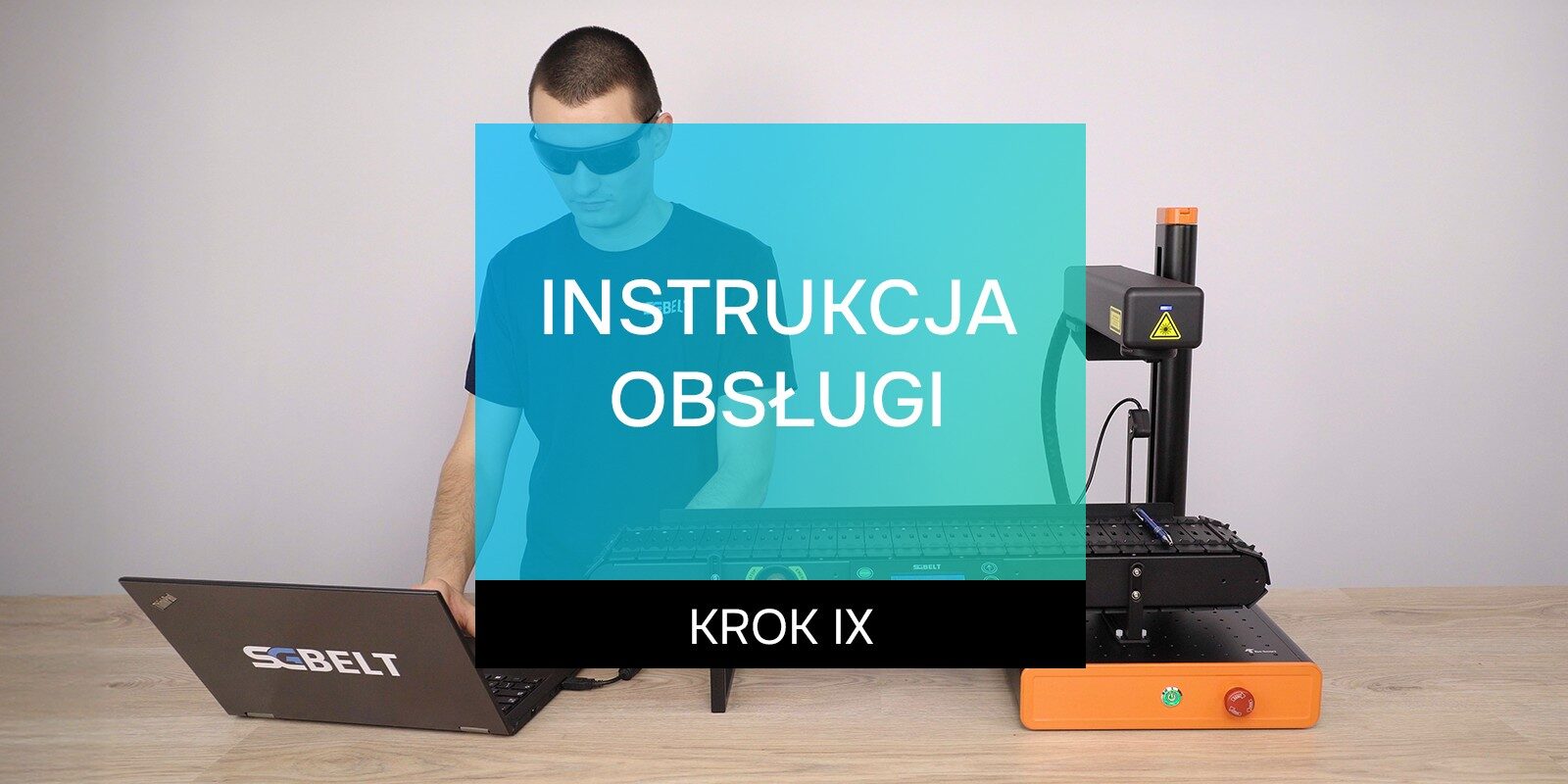
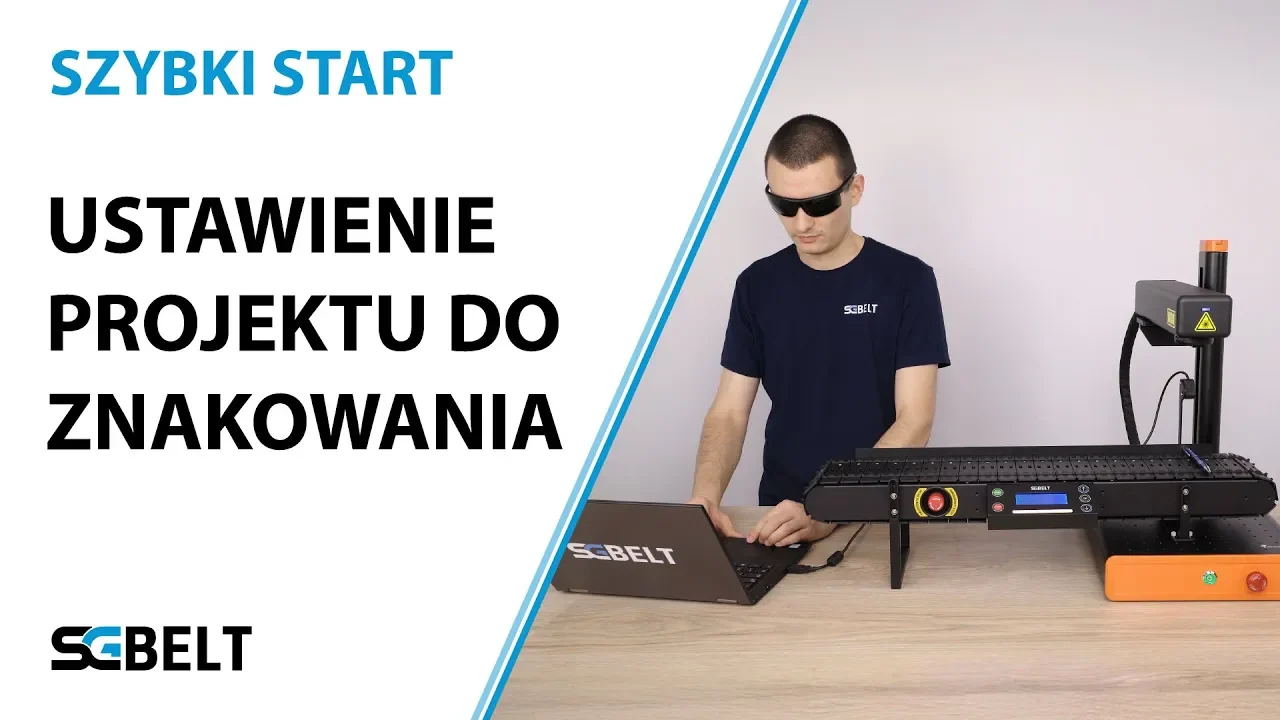
W poprzednim filmie, korzystając z podglądu znakowarki, ustawiliśmy pozycję gniazda podajnika w obszarze znakowania. W tym artykule przestawiamy argumenty, czemu ustawienie projektu do znakowania i odczyt czasu znakowania, jest ważne w obsłudze podajnika.
Prostokąt, który stworzyliśmy w programie Ez-Cad pokazuje teraz wymiary gniazda, lub jego część, wewnątrz której możemy teraz ustawić plik do znakowania automatycznego.
Grafikę do znakowania zaimportuj do programu Ez-Cad, klikając na górnym pasku File -> Import Vector file -> a następnie wybierając plik i klikając -> Import. Po zaimportowaniu grafiki, upewnij się, że jej wymiary wyświetlone po lewej stronie programu są zgodne z oczekiwaniami.
Teraz do gniazda włóż długopis. I ustaw wysokość głowicy lasera do jego powierzchni. Odznacz grafikę i stworzony wcześniej prostokąt, a następnie u dołu ekranu kliknij F1 Red (wiązka). Laser wyświetli dwa czerwone punkty. Dopasuj wysokość głowicy tak, aby dwie kropki połączyły się w jedną na powierzchni długopisu. Jeżeli laser wyświetla kropki poza powierzchnią długopisu, w menu podajnika przejdz do Ustawienia -> Przesuń i za pomocą strzałek, możesz przesunąć gniazdo podajnika tak, aby kropki do ustawienia wysokości znajdowały się na środku długopisu. Po ustawieniu wysokości, zdejmij długopis z gniazda, przejdź do Ustawień -> Auto Środkowanie i kliknij OK. Podajnik automatycznie ustawi się na środku gniazda. Jak podajnik ustawi środek, możemy położyć długopis na gnieździe.
Możemy ustawić już grafikę względem długopisu. Korzystając z możliwości podglądu w znakowarce, zaznacz grafikę i u dołu ekranu kliknij F1 (Red) a laser pokaże pozycję grafiki względem znakowanego przedmiotu. Korzystając ze strzałek na klawiaturze, lub przesuwając projekt w programie przy wyłączonym podglądzie, ustawimy grafikę względem długopisu, przygotowując go do pierwszego znakowania.
Po ustawieniu pozycji grafiki na przedmiocie, dodaj wypełnienie, opcją Hatch, korzystając z wcześniej sprawdzonych parametrów znakowania danego materiału.
Teraz gotowi jesteśmy do wykonania pierwszego znakowania. Upewnij się, o zachowaniu zasad bezpieczeństwa i na czas znakowania załóż okulary ochronne. Wykonaj jedno, testowe znakowanie manualnie, zaznaczając grafikę i klikając przycisk F2 (Mark) u dołu ekranu. Po zakończeniu procesu znakowania, programy wyświetli dokładny czas znakowania, który w kolejnym kroku wpiszemy do sterownika podajnika.
Teraz podajnik, znakowarka jak i również zaimportowana przez ciebie grafika, ustawione są do automatycznego znakowania przy użyciu podajnika SGbelt.
Gniazdo podwójne powstało na potrzeby znakowania tabliczek znamionowych, jednak wkrótce okazało się, że zastosowań gniazda powiększonego, podwójnego może być dużo więcej.
Czytaj więcej